很多朋友拿着 iPhone 想用推特,第一步就卡住了。打开 App Store 搜“Twitter”或者“X”,翻了好几页也找不到官方那个黑底白 X 的图标,只能搜到一堆名字相近的山寨应用。好不容易装上了,登录又提示“出错了”。
这篇文章就专门针对 iPhone 和 iPad 用户,把下载、注册登录、中文界面和敏感内容设置,以及苹果设备上最常见的几个报错,一次性讲明白。
推特在国内需要加速器才能使用,下面的注册、登录和设置操作,都需要先把加速器打开并连上稳定的节点,加速器请提前准备好。
iPhone/iPad如何下载 Twitter/X App
为什么国区 App Store 搜不到推特
X 这款应用没有在中国大陆的 App Store 上架,所以用国区 Apple ID 是怎么都搜不到的,这和你的手机型号、系统版本、有没有开加速器都没有关系。要下载官方 App,需要用一个海外地区的 Apple ID 登录 App Store,最常用的是美区,香港、台湾、日本等地区的账号也可以。
在这里,我们推荐大家使用美国苹果ID登录AppStore,直接下载美国本土版本。
美国苹果ID可以通过官网(appleid.apple.com)注册,不过有难度,不会的,还可以直接通过苹果ID账号购买平台(www.pinguoid.com)直接买一个成品美国苹果ID直接用。
第一步:在 App Store 里切换账号
这一步要特别注意,只在 App Store 里切换账号,千万不要在“设置”最上方的 iCloud 里退出你自己的账号,否则通讯录、照片等数据的同步会受影响,也没必要。
不同的 iOS 版本,退出 App Store 账号的位置不一样。iOS 26.4 之前的系统,打开 App Store,点右上角的头像,拉到最底部点“退出登录”即可。
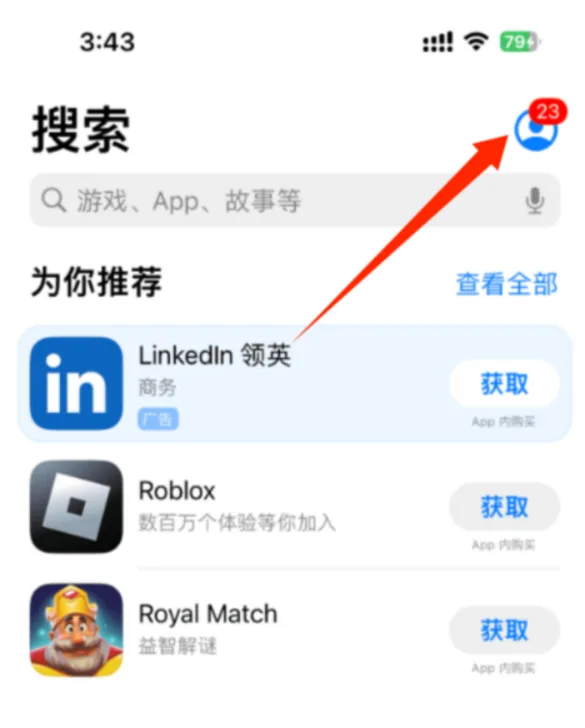
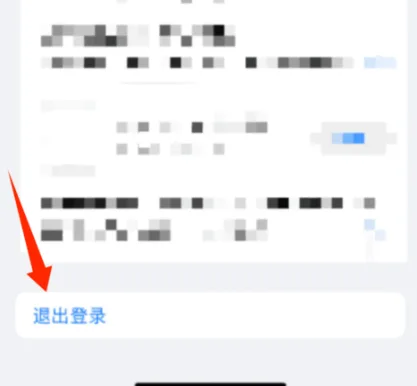
iOS 26.4 及之后的系统,苹果把 App Store 里的退出按钮去掉了,要到手机“设置”里操作:打开“设置”,点最上方你的名字,进入“媒体与购买项目”,在弹出的菜单里选“退出登录”。注意是“媒体与购买项目”里的退出登录,不是页面最底部那个红色的“退出登录”,那个是退出整个 iCloud 的。
退出之后,回到 App Store,用刚注册的美区 Apple ID 登录。
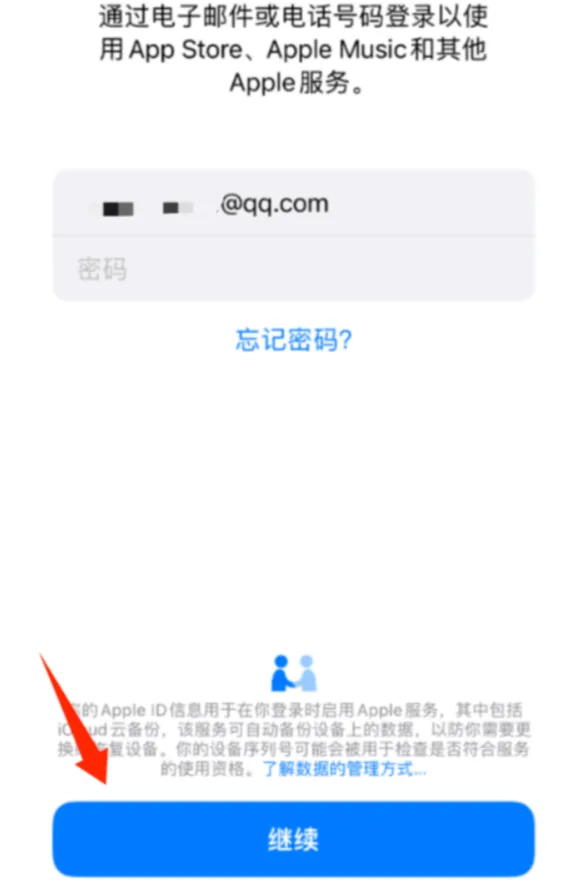
第二步:搜索并下载 X
美国苹果ID登录以后,App Store 就变成美区商店了。在搜索框输入“X”或“Twitter”,点“获取”下载。下载完成后,App Store 可以换回自己的国区账号,已经装好的 X 不受影响,正常能用。
温馨提示:如果没有加速器,我们在美区AppStore也是可以下载的,大家直接搜索快喵、快连、牛牛等,都可以搜索到加速器。所以,在苹果手机上使用Twitter/X,拥有一个美国苹果ID,是必须要的。
Twitter/X 苹果端注册与登录全流程
在 iPhone 上注册新账号
打开加速器,再打开 X App。点“创建账号”,用自己的 Gmail 或 Outlook 邮箱注册,以后在电脑、安卓手机上登录都方便,账号出了问题申诉时也更好证明是自己的。
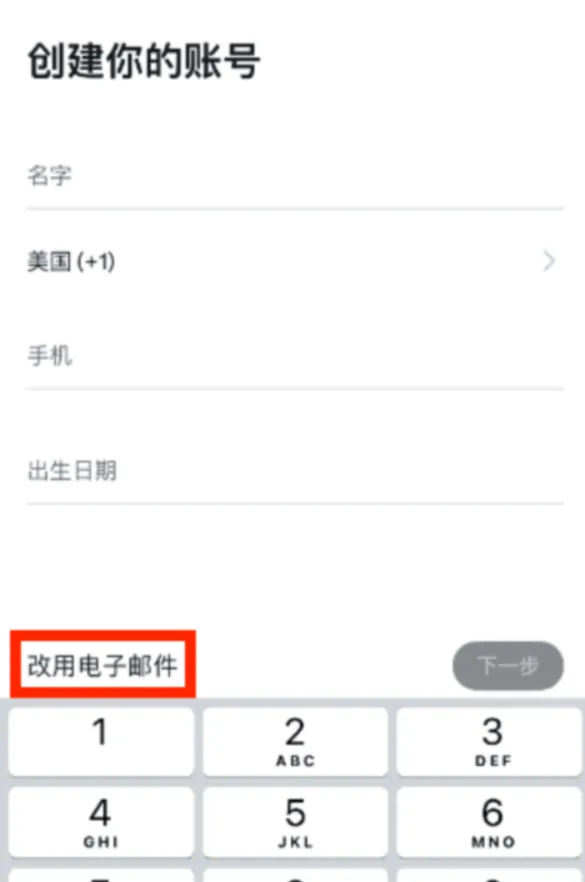
点“创建账号”后,填写名字和出生日期,手机号那一栏点下方的“改用电子邮件”,填入邮箱,点“下一步”。
接着会出现人机验证,点“验证”,按题目要求完成图片验证。
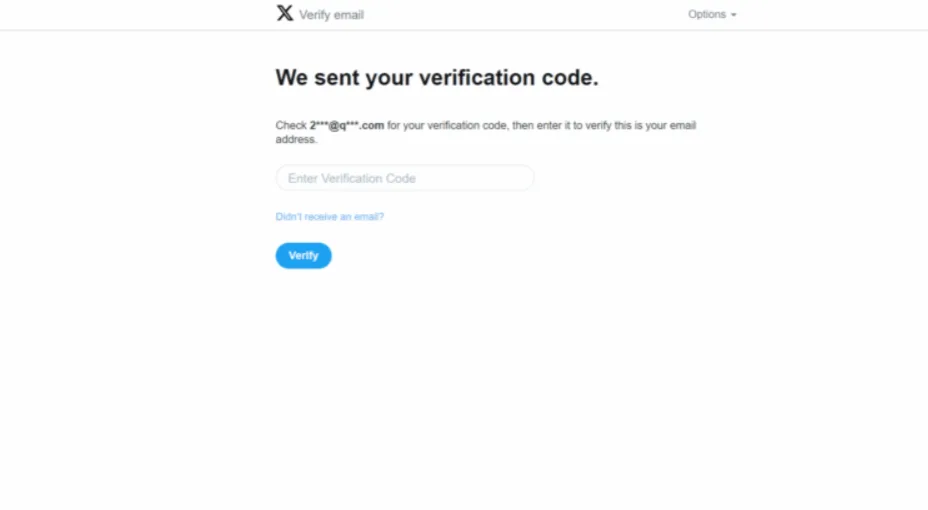
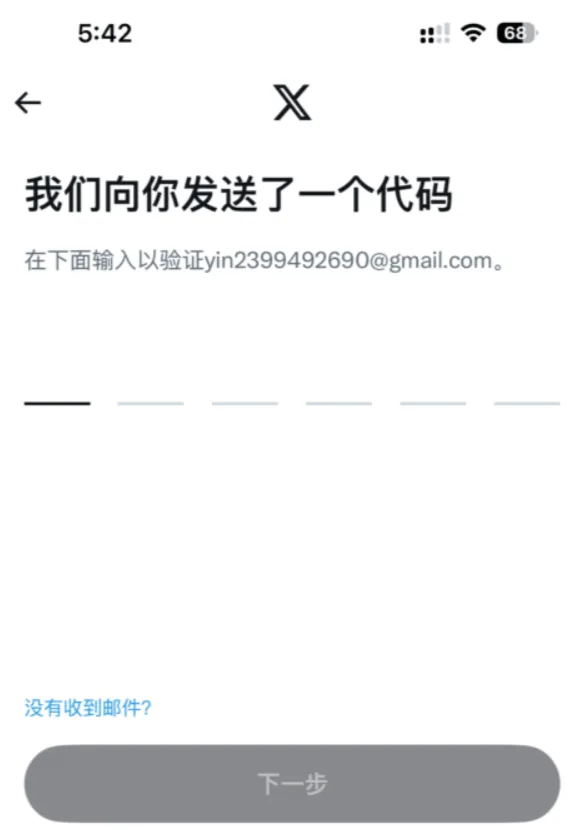
验证通过后,去邮箱里查收 X 发来的 6 位验证码,填进来点“下一步”。
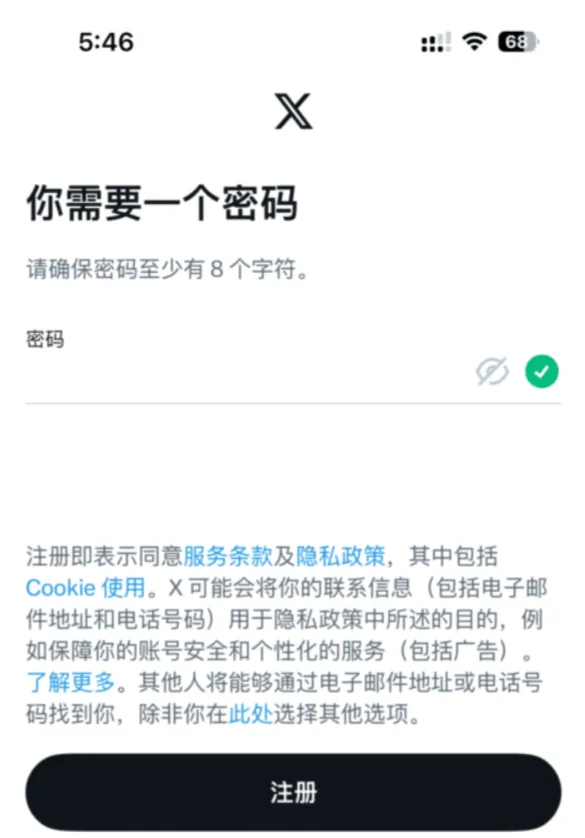
然后设置密码,至少 8 个字符,建议字母、数字混合,点“注册”。
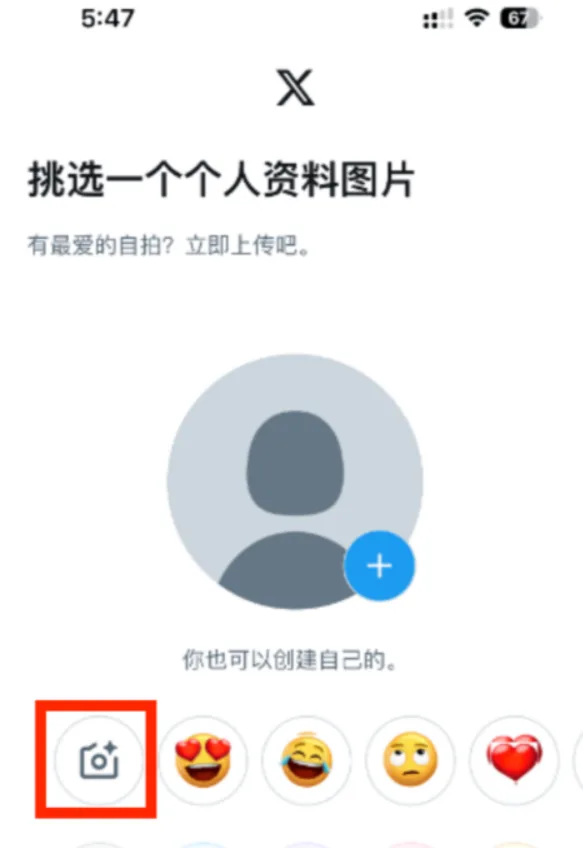
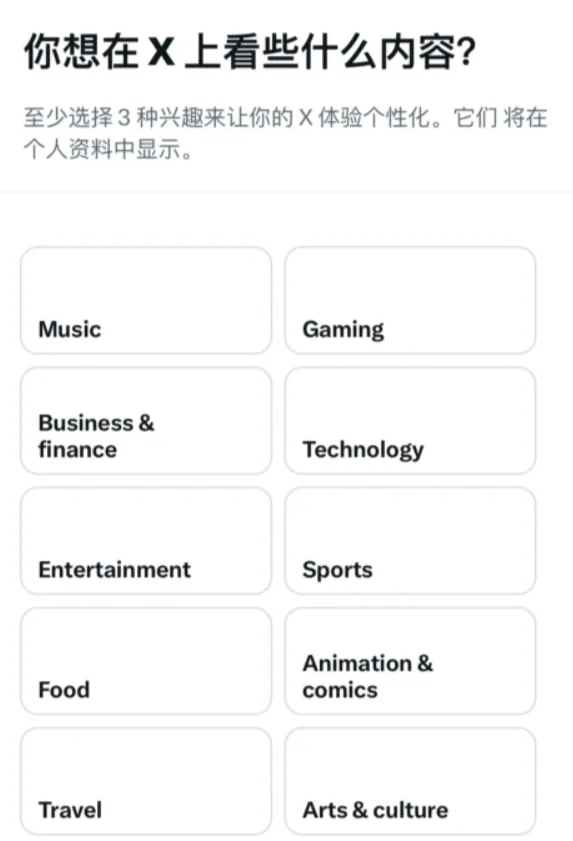
注册成功后,会依次让你上传头像、设置用户名、选择感兴趣的话题。头像可以先跳过,用户名建议改成自己好记的,这个以后可以用来登录。
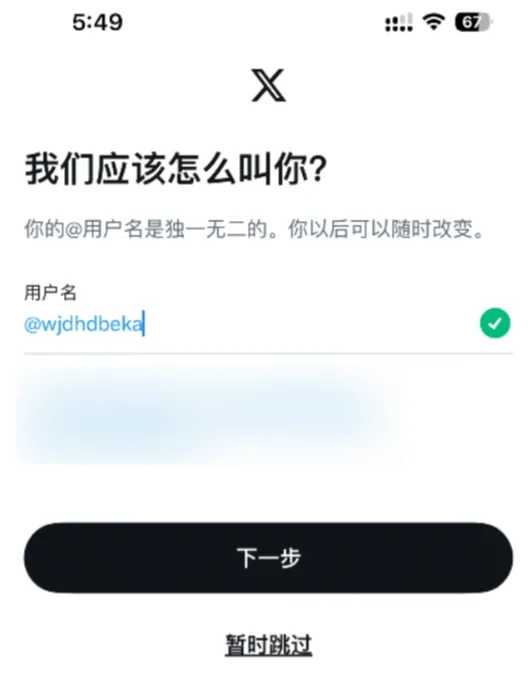
选几个感兴趣的话题,再关注一两个推荐账号,就进入主页了。之后 App 会请求通知权限和“允许跟踪”,通知看个人需要,跟踪选“要求 App 不跟踪”就行,不影响使用。
登录已有账号
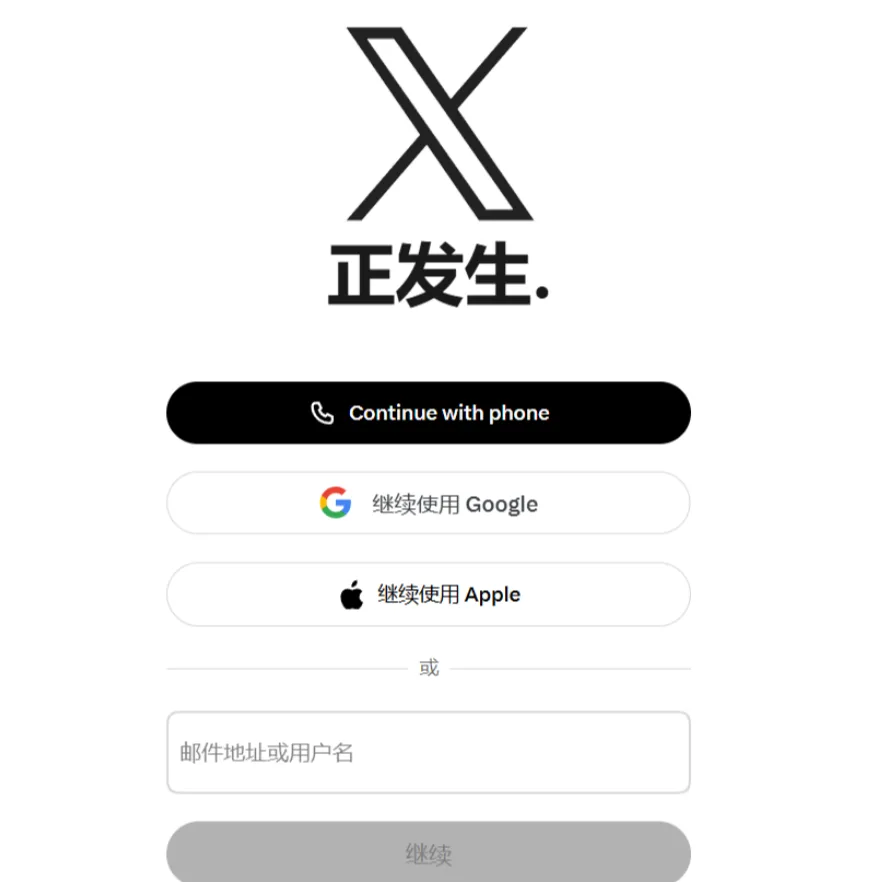
已有账号的,在欢迎页最下方点“登录”,输入邮箱、手机号或用户名,点“下一步”,再输入密码登录。当初是用 Apple 或 Google 注册的,就点对应的按钮登录。
新设备第一次登录时,X 经常会要求额外验证,比如输入邮箱验证码,按提示来就行。开了双重验证的账号,还要输入身份验证器里的动态码。
中文界面与敏感内容限制解除
1、把 X 设置成中文界面
iPhone 上的 X App 界面语言跟着手机系统语言走。手机是简体中文,X 打开一般就是中文。如果你的 X 显示英文,先检查一下:打开手机“设置”,找到“X”这个应用,看看下面有没有“语言”选项被单独设成了 English,有的话改成简体中文。
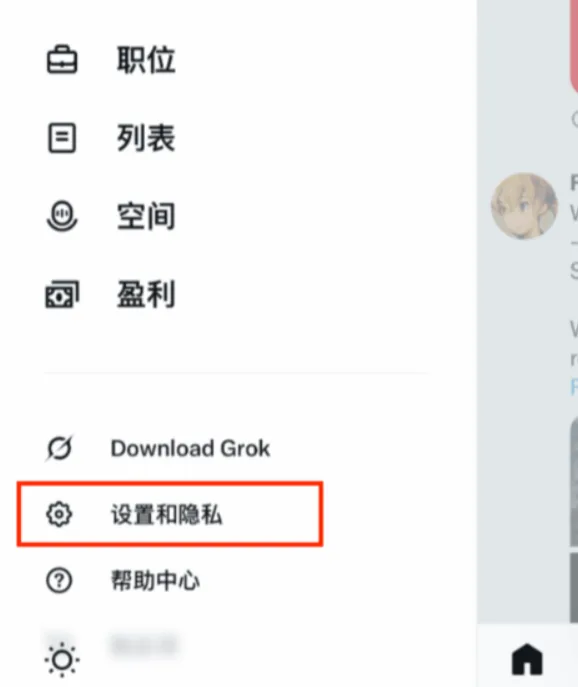
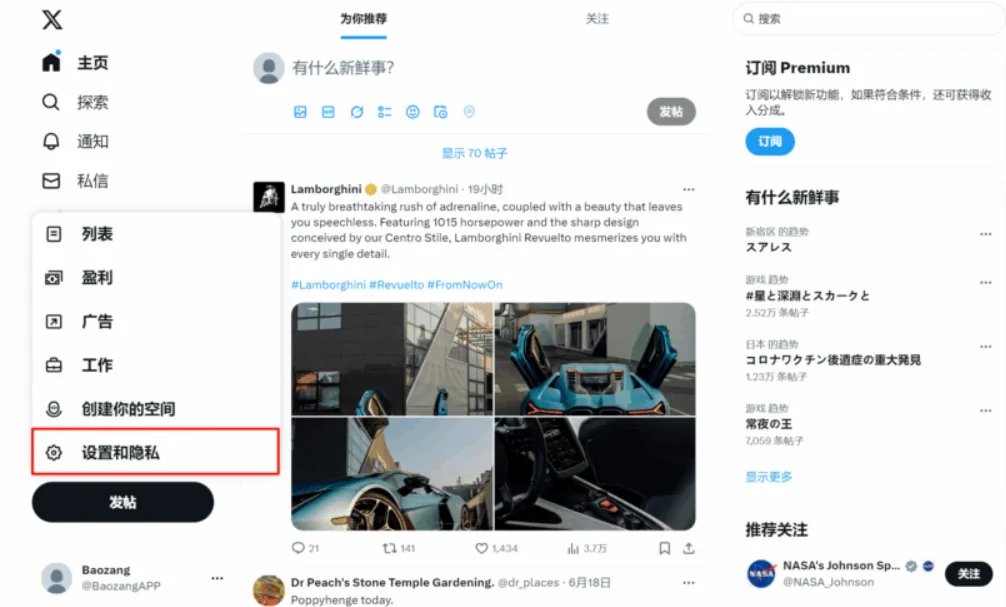
还有一种情况是账号本身的显示语言被设成了英文。在 App 里可以这样找到语言设置:点左上角头像,进入“设置和隐私”。

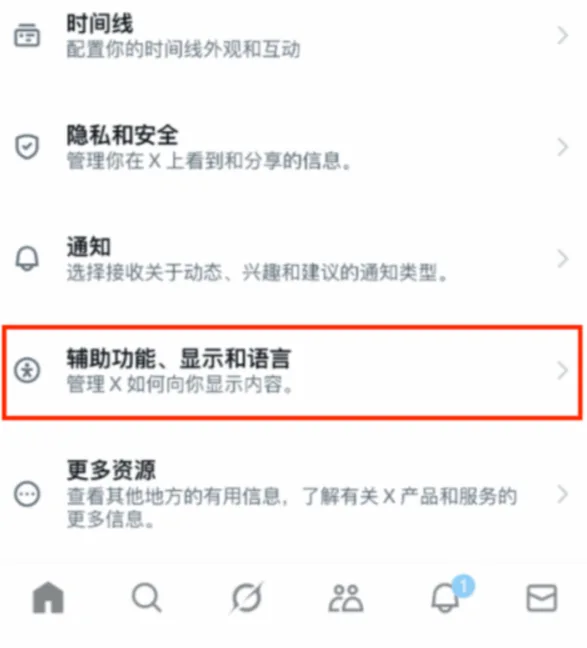
点“辅助功能、显示和语言”,再点“语言”。
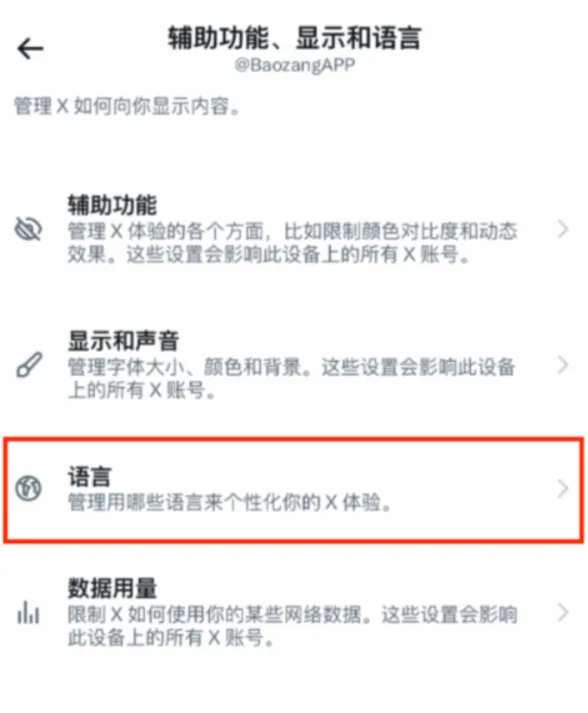
在语言页面里,可以设置推荐内容的语言,把“简体中文”勾上,点“完成”,以后时间线上会多推中文内容。
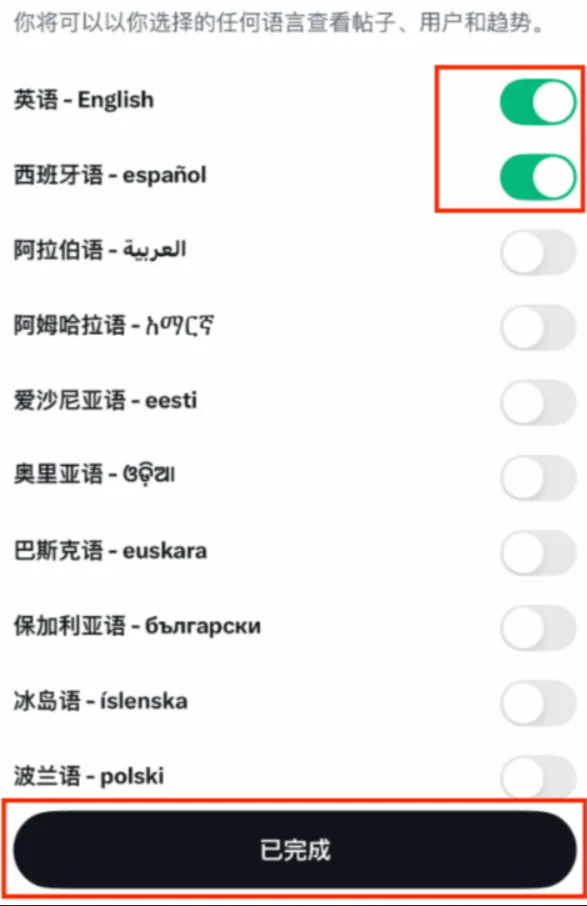
这样操作以后,你以后使用Twitter/X就是中文界面了。
解除敏感内容限制
iOS 版 X App 里是没有“显示敏感内容”这个开关的。这不是你的版本太旧,而是苹果 App Store 的审核规则限制,所以在 App 里怎么找都找不到。解决办法是去网页版改,改完以后 App 里同步生效。
用 Safari 或 Chrome 打开 x.com,登录账号,点左侧的“更多”,进入“设置和隐私”。
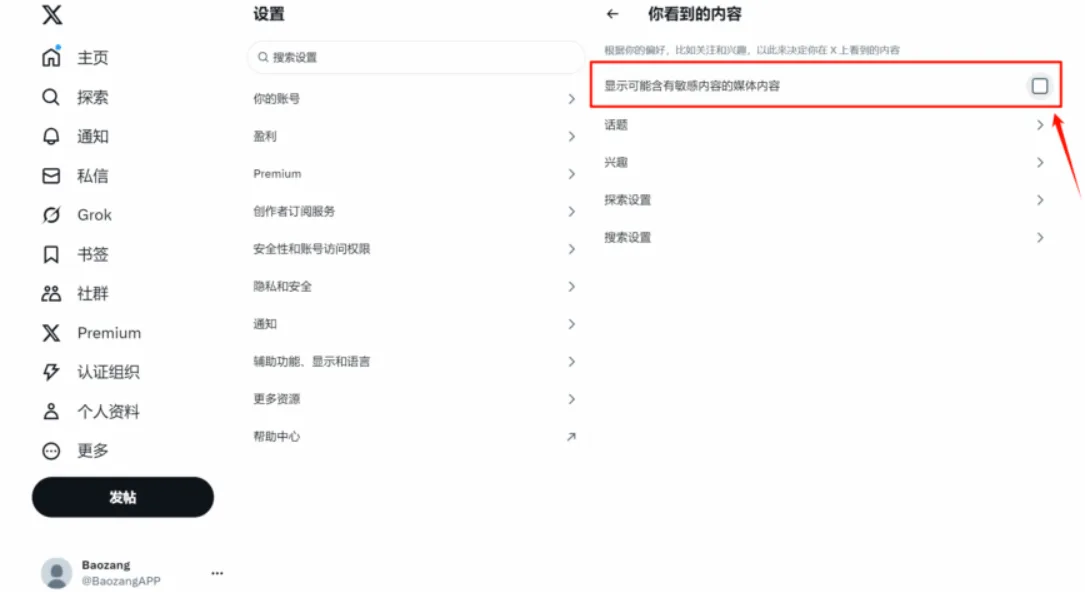
点“隐私和安全”,再点“你看到的内容”,勾选“显示可能含有敏感内容的媒体内容”。
再进入同页面的“搜索设置”,把“隐藏敏感内容”的勾去掉,看到“安全搜索设置已更新”就好了。
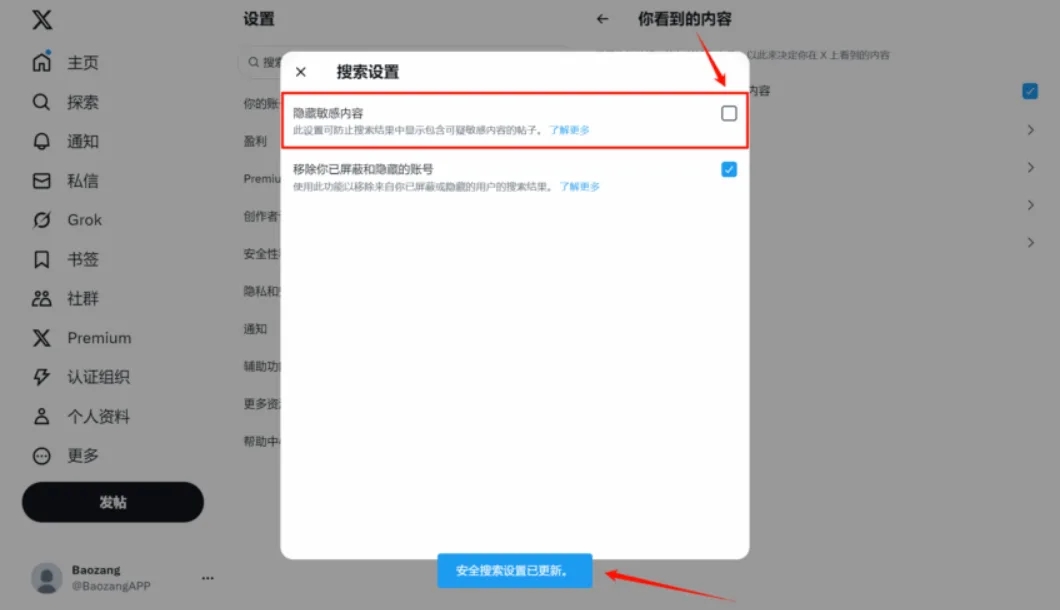
回到 iPhone,把 X App 彻底关掉再打开,之前打码的内容就能正常显示了。有时同步会慢一点,等几分钟再试。
总结
以上就是我们为大家分享的,关于在苹果手机上使用Twitter/X的相关信息,包含了APP下载、账号注册等,我们必须面临的一些常见使用问题。大家只需要按照教程去操作,就可以完美使用上。