用安卓手机玩推特,其实比苹果手机方便不少:不用折腾外区 Apple ID,安装包可以直接下载,一些在苹果版里找不到的设置,在安卓版 App 里就能改。但安卓的问题在于手机品牌太多、系统五花八门,国内很多手机没有谷歌服务,有的连安装包都装不上,有的装上了打开就闪退。
我自己前后在小米、华为、三星、一加上都装过 X,踩过不少坑。这篇文章就把安卓手机上用推特的完整流程整理出来,从怎么下载正版 App、怎么装上,到注册登录,再到中文界面和敏感内容这两个大家问得最多的设置,一步一步讲清楚。
推特在国内需要配合加速器使用,下面所有步骤都默认你的手机已经连上了稳定的海外节点。

安卓手机如何下载Twitter/X App?
安卓手机下载 X,主要有两个正规渠道:Google Play 商店和 APKMirror 这样的知名安装包网站。先看看你的手机属于哪种情况。
有谷歌服务的手机:用 Google Play 下载
三星、谷歌 Pixel、一加、摩托罗拉等海外品牌,以及部分国内品牌的海外版手机,一般自带 Google Play。打开 Google Play,搜索框输入“X”或者“Twitter”,找到名字是“X(前身为Twitter)”,点“安装”就行。
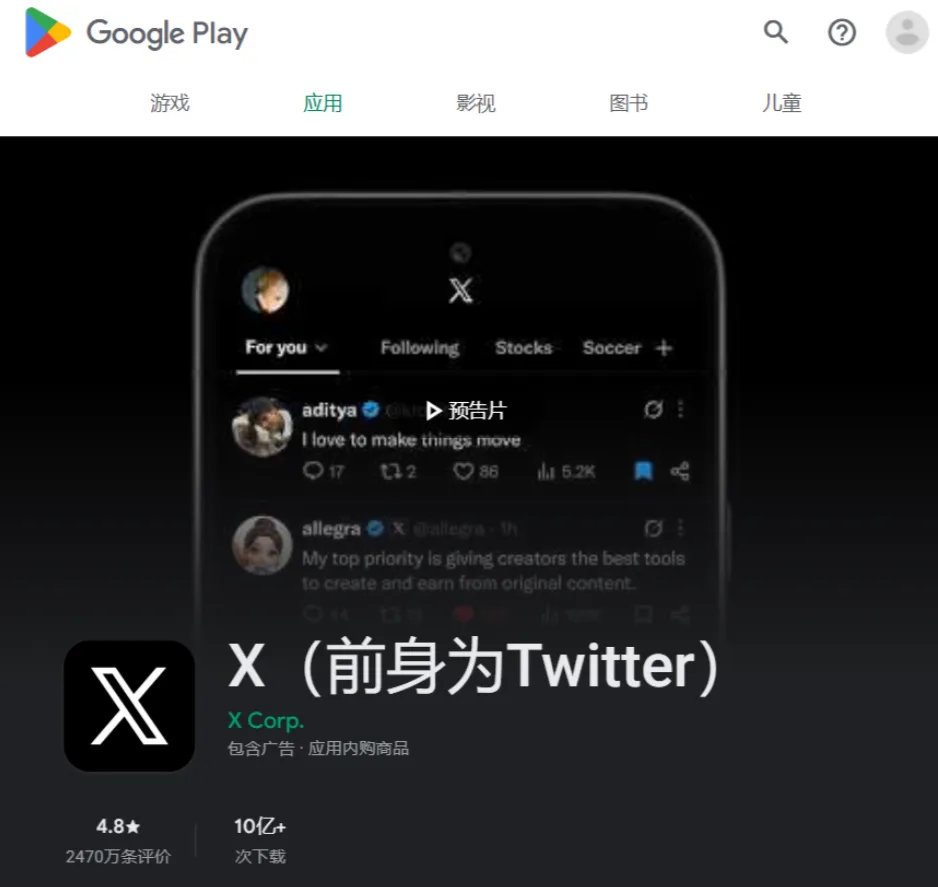
从 Google Play 安装的好处是以后会自动更新,安全性也最有保障。注意 Google Play 本身也需要加速器才能打开,并且需要登录一个谷歌账号。
没有谷歌服务的手机:用 APKMirror 下载
国内版的小米、Redmi、OPPO、vivo、荣耀等手机大多没有预装 Google Play,手机自带的应用商店里也搜不到推特。这种情况推荐去 APKMirror 下载。APKMirror 是安卓圈里很老牌的安装包网站,安全放心。
用手机浏览器(建议用 Chrome 或 Firefox)打开 apkmirror.com,在搜索框里搜“X”,进入进入下载列表下载即可。
Twitter/X注册与登录
注册新账号
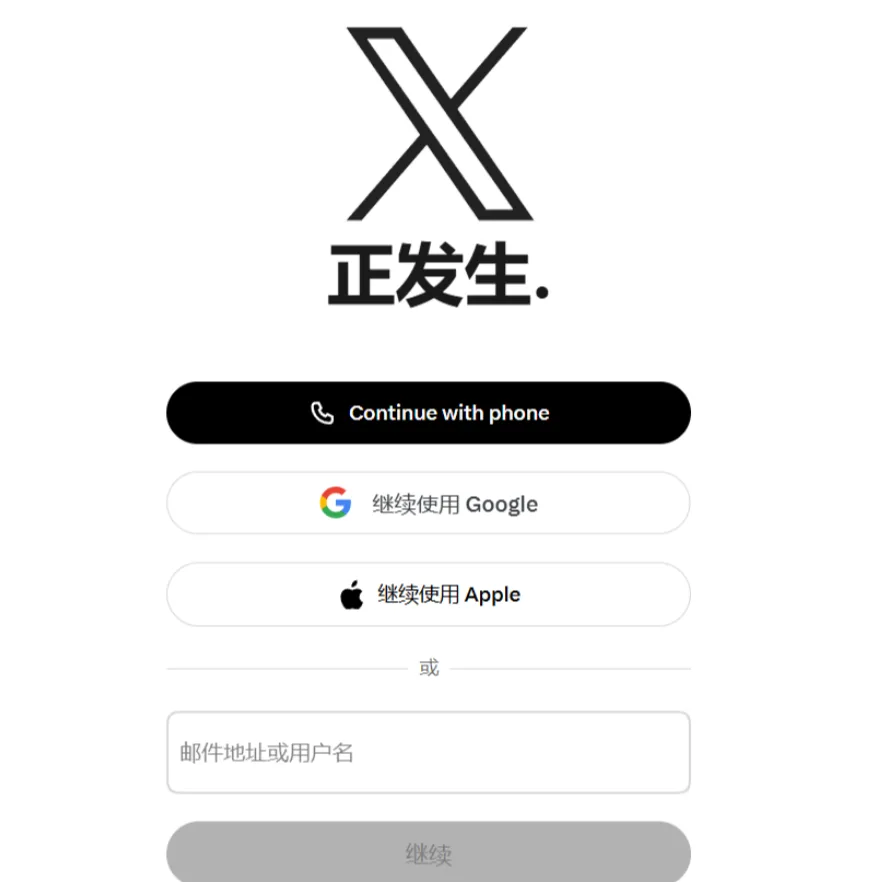
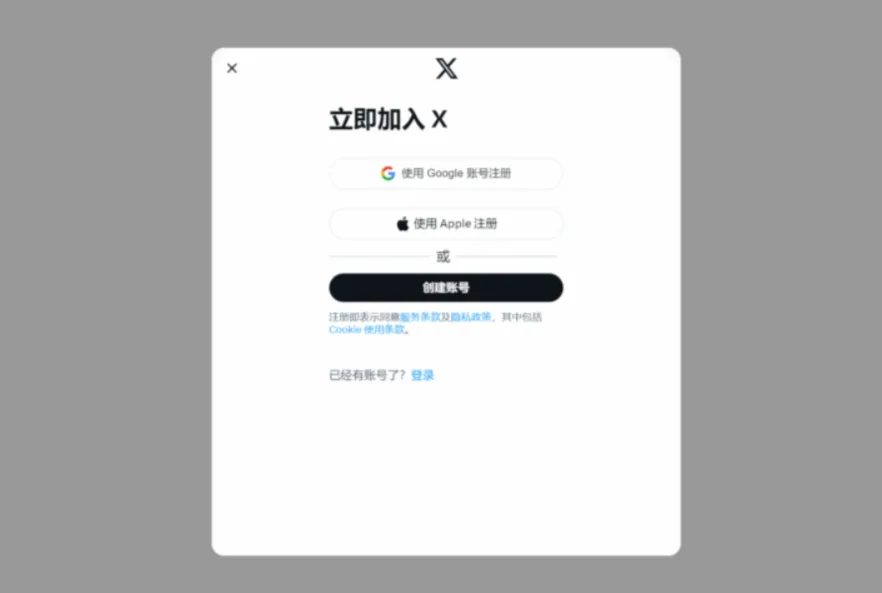
第一步,打开加速器,确认节点稳定,然后打开 X App,点“创建账号”。
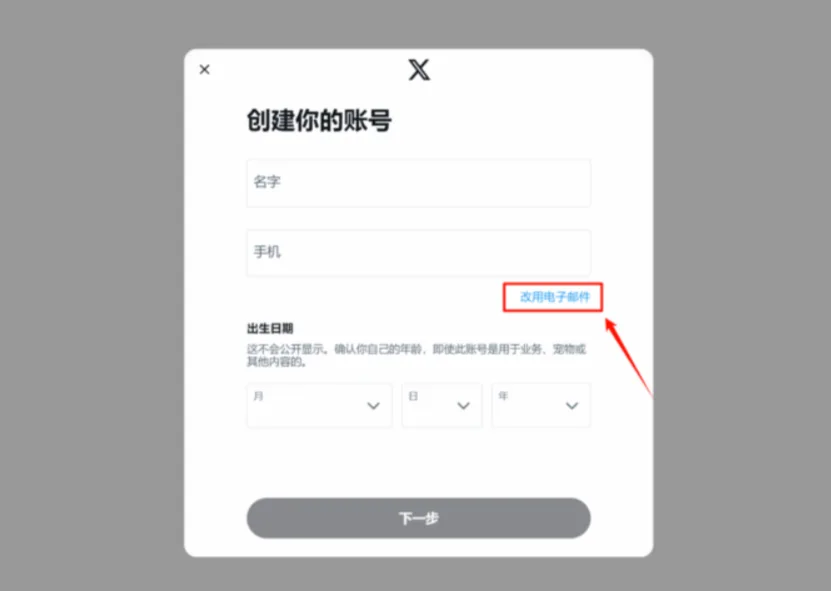
第二步,填写名字和出生日期。名字随便填,以后能改;出生日期建议填满 18 岁的日期。点“改用电子邮件”,换成邮箱注册,邮箱推荐 Gmail 或 Outlook。填完点“下一步”。
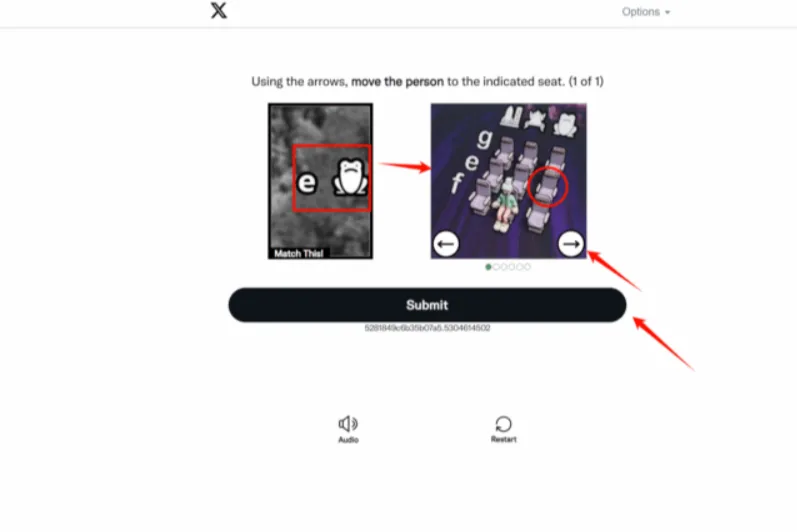
第三步,完成人机验证。
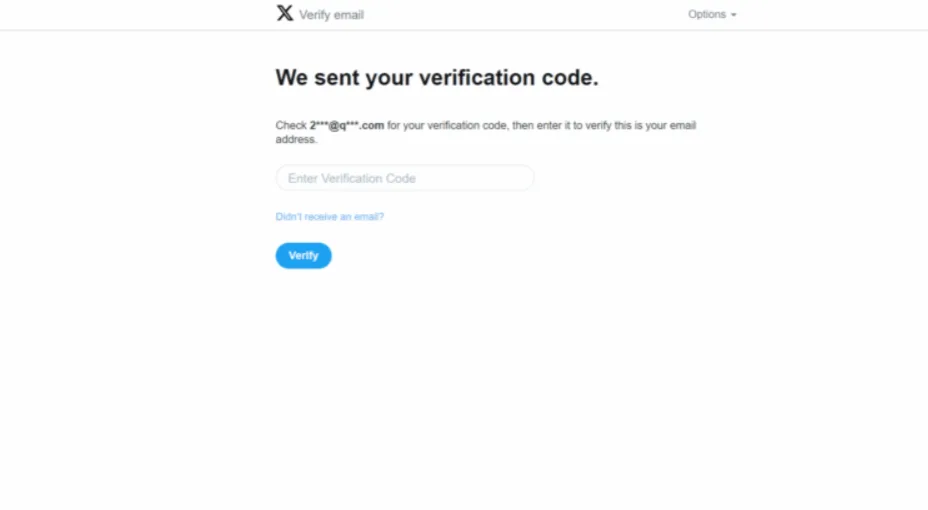
第四步,输入邮箱验证码。X 会往你的邮箱发一封邮件,里面是 6 位数字验证码,复制过来填进去,点“下一步”。
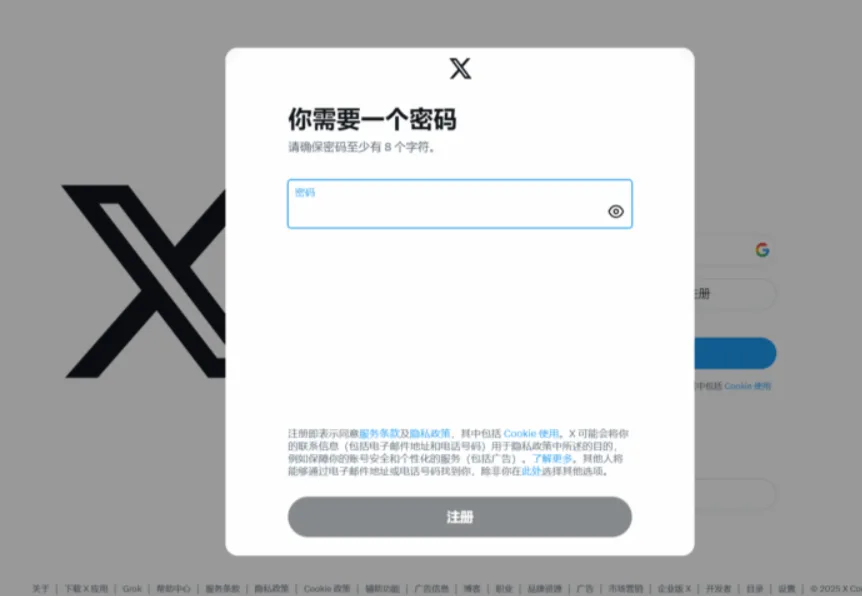
第五步,设置密码。至少 8 位,建议字母加数字,点“注册”,账号就创建成功了。
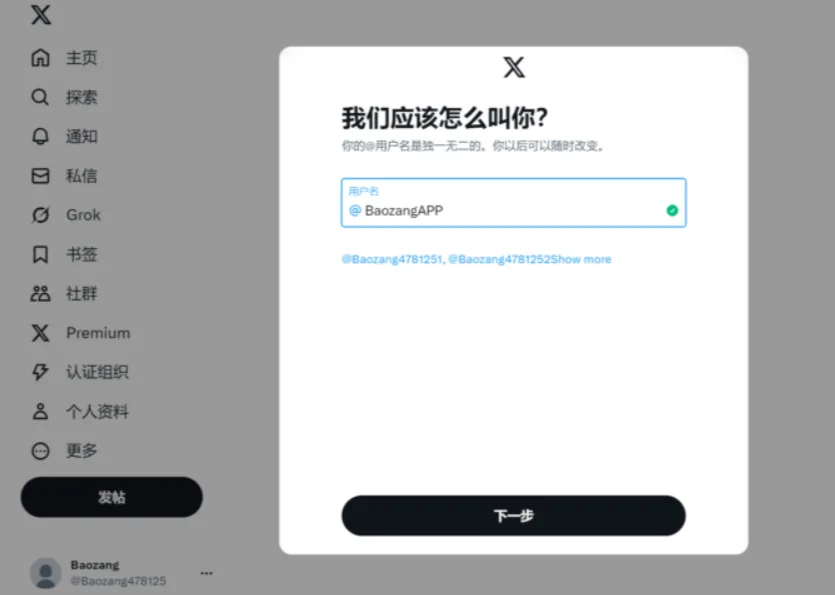
第六步,完善基础信息。头像可以先跳过;用户名就是 @ 后面那串,系统会自动生成一个带数字的,建议改成自己好记的,这个以后可以用来登录,一定要记下来。然后选择几个感兴趣的话题、关注至少一个推荐账号,就能进入主页了。
登录已有账号
已经有账号的,打开 X App 后点欢迎页最下面的“登录”。
输入手机号、邮箱或者用户名,点“下一步”,再输入密码,点“登录”。
界面中文设置
安卓版 X 的界面语言默认跟随手机系统语言。如果你的手机系统是简体中文,X 打开后一般就是中文界面。但有些朋友的 App 显示的是英文,常见原因是账号的显示语言被设成了英文,或者手机系统语言本身是英文。
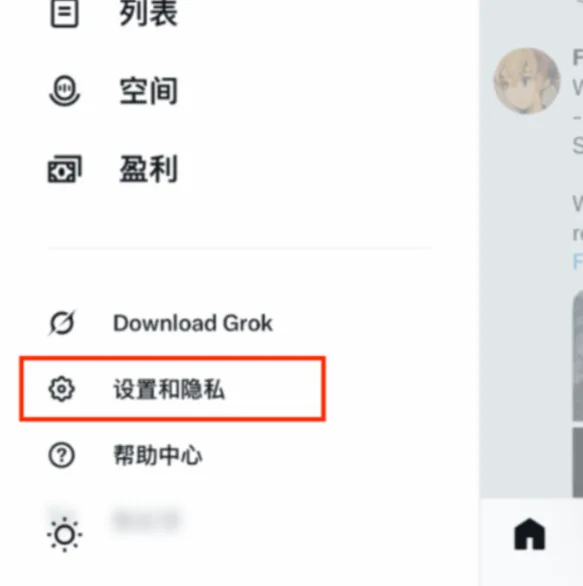
在 App 里可以这样查看语言设置:点左上角头像打开侧边菜单,点“设置和隐私”(英文是 Settings and privacy),往下找到“辅助功能、显示和语言”(Accessibility, display, and languages),再点“语言”(Languages)。
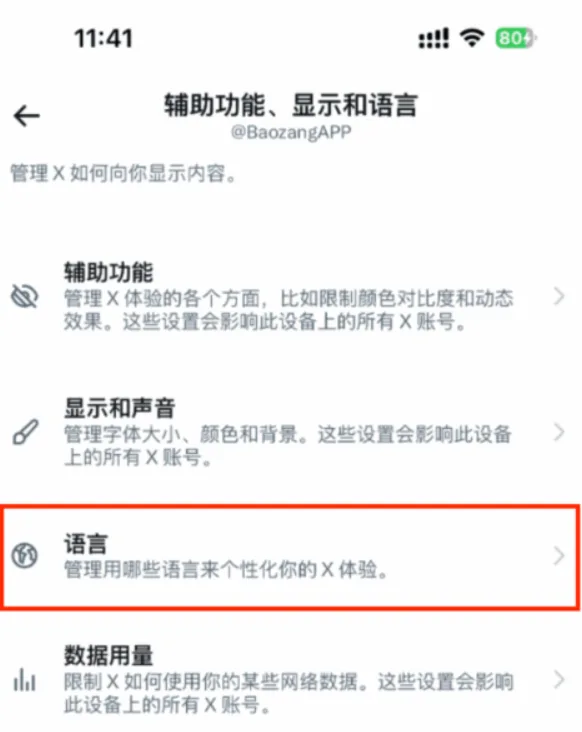
设置保存以后,APP的界面就会变成中文界面。
解除敏感内容限制
新注册的账号默认会隐藏可能含有敏感内容的图片和视频,刷到的时候会被打上马赛克。如果想要浏览这些内容,我们就需要做相关的设置。
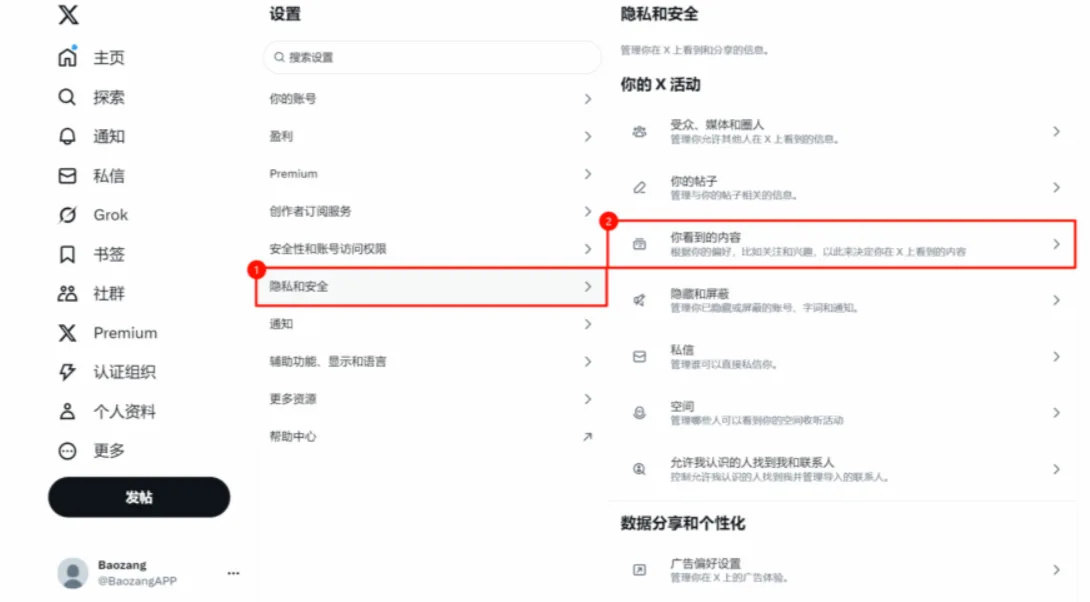
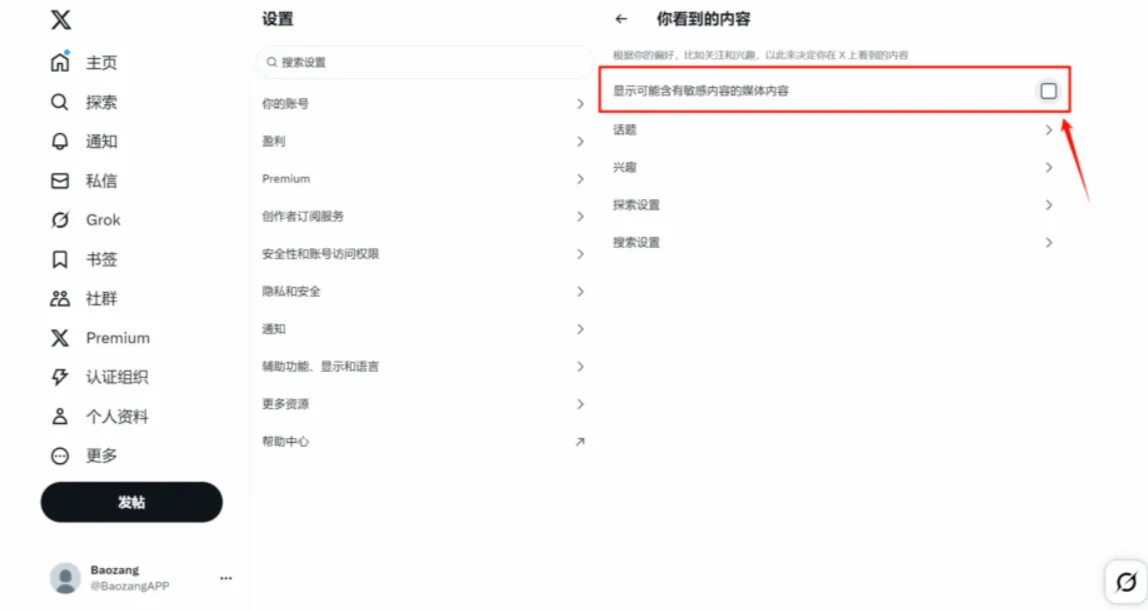
操作路径是:点左上角头像,进入“设置和隐私”,点“隐私和安全”,再点“你看到的内容”,把“显示可能含有敏感内容的媒体内容”勾上。
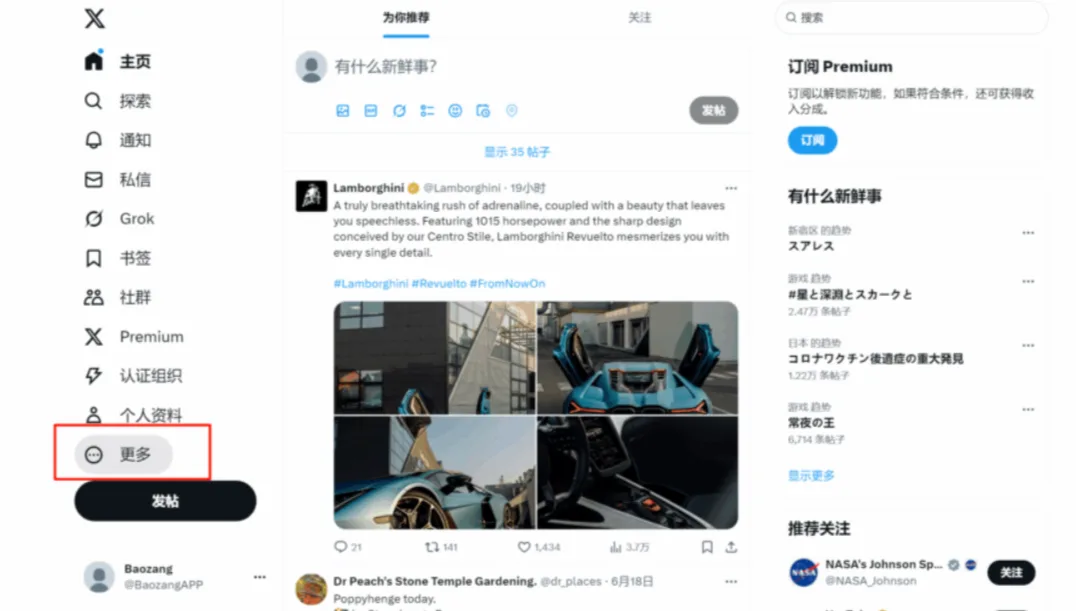
如果你的 App 里没有这个选项,或者勾不上,就用网页版改,方法是一样的:浏览器打开 x.com,点左侧“更多”,进入“设置和隐私”。
依次点“隐私和安全”和“你看到的内容”。
勾选“显示可能含有敏感内容的媒体内容”。
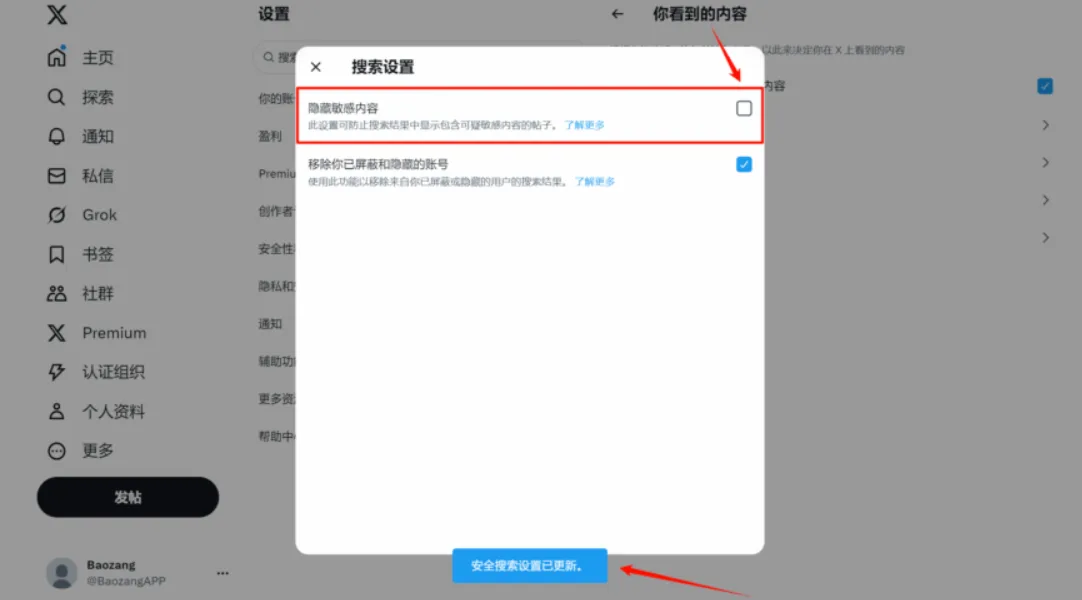
然后在同一页点“搜索设置”,把“隐藏敏感内容”前面的勾去掉,下方弹出“安全搜索设置已更新”就说明改好了。这一步是让搜索结果里也能显示这类内容,只改上一步的话,搜索时还是会被过滤。
改完以后把 X App 彻底关掉重新打开,就能生效了。